
WordPressサイトでcontact form 7のメールが届かないトラブルに頭を抱えていませんか。
せっかくフォームを設置したのに肝心のメールが受信できないと、ビジネスチャンスの損失にもつながりかねません。
この記事ではcontact form 7でなぜメールが届かないのか、その代表的な原因から具体的な対策までを分かりやすくまとめました。
さらに、今すぐできる検証方法や、迷惑メール対策、SMTPプラグインの活用法、サーバーごとの注意点についても詳しく解説します。
安全かつ確実にメールを受信したい方は、ぜひ本文を参考にしてください。


contact form 7でメールが届かない場合の原因と対策
Contact Form 7でメールが届かない場合、いくつかの原因が考えられます。
問題の特定と解決のためには、設定や環境を一つずつ確認することが大切です。
メール設定の入力ミス
メール設定でアドレスや件名、送信者名などに誤りがあると、メールが正常に送信されません。
特に送信元メールアドレスの記述ミスはエラーの原因となります。
また、「To」に記載した宛先アドレスが本当に存在しているか、改めて見直しましょう。
フォームタグで使っているショートコードが対応しているかも確認が必要です。
サーバーのドメイン不一致
フォームから送信する際のFromアドレスが、サーバーのドメインと一致していないとメールが拒否されることがあります。
たとえば、自分のドメインが「example.com」なのにGmailなど異なるドメインを送信元に設定すると、サーバー側で弾かれるケースがあります。
| 設定例 | 正常/異常 |
|---|---|
| info@example.com | 正常 |
| xxx@gmail.com | 異常(届かない可能性あり) |
迷惑メール判定
メールが正常に送信されていても、受信側で迷惑メールフォルダに振り分けられる場合があります。
特にフリーメール宛や、件名・本文にスパム判定されやすい語句が入っている場合は注意が必要です。
迷惑メール判定を回避するためには以下の点を確認しましょう。
- HTMLメールはなるべく使わない
- プロバイダで迷惑メール設定を見直す
- SPF、DKIMなどメール認証を正しく設定する
SMTPプラグイン未導入
サーバーによっては、WordPressの標準メール送信(wp_mail関数)ではうまくメールが送信できないことがあります。
この場合はSMTPプラグインを導入して、GmailやサーバーのSMTPを経由しメール送信する方法が有効です。
SMTPプラグインの導入手順は比較的簡単で、多くのトラブルがこれによって解決します。
設定には送信サーバーの情報(ホスト名、ポート番号、ユーザー名、パスワードなど)が必要なので、事前に確認しましょう。
タグやショートコードの設定エラー
Contact Form 7 のフォームに記述したタグやショートコードに誤りがあると、正しい内容がメールに反映されません。
特にメール本文中のテンプレートタグがスペルミスをしていると、空欄になったり、その部分だけメールが欠落することがあります。
不明な場合は公式のマニュアルや導入ガイドを参考に、該当箇所を修正しましょう。
キャッシュやテーマ・プラグインの干渉
WordPress本体や利用しているテーマ、他のプラグインが、Contact Form 7 の挙動に影響を与えていることもあります。
ページキャッシュ系のプラグインが有効の場合、一時的に無効化して動作確認してみましょう。
また、テーマ固有のカスタマイズやJavaScriptエラーも影響する場合があります。
特定レンタルサーバー固有の影響
レンタルサーバーによっては、メール送信に独自の制限が設けられていることがあります。
一部の共有サーバーではスパム防止のため、規定外のメールアドレスからの送信を禁止していたり、短時間に大量送信できない仕様となっています。
もし何度試してもメールが届かない場合は、自分が利用しているサーバー会社のサポートや「メール送信に関する注意事項」を公式サイトで確認しましょう。
メールが正しく送信されたかを検証する方法

Contact Form 7で送信したメールが届かない場合、まずは本当にメールが送信されているのかを確認することが大切です。
単なる受信側の迷惑メール設定や、不完全なフォーム設定が原因の場合も多いため、送信記録やログをチェックする方法を知っておくと安心です。
Flamingoによるログ確認
FlamingoはContact Form 7と連携できるプラグインで、送信されたお問い合わせ内容をWordPressの管理画面内に保存できます。
メールが届かないときでも、Flamingoで送信履歴が確認できれば、お問い合わせ自体は問題なく完了しています。
ログ確認手順は以下の通りです。
- WordPressの管理画面でFlamingoを有効化します。
- 「Flamingo」→「受信メッセージ」をクリックします。
- 一覧から該当の日付や件名を探し、記録内容を確認します。
Flamingoに記録されていれば、フォームが正しく機能していることになります。
もしFlamingoにもメッセージが残らない場合は、フォーム自体の設定やテーマとの競合を疑いましょう。
WP Mail Loggingでの送信記録チェック
WP Mail Loggingは、WordPressから送信されたすべてのメールの履歴を残せるプラグインです。
どのメールがいつ、どこに送信されたかを一覧で確認できるため、送信トラブルの原因究明に役立ちます。
| 確認できる項目 | 内容 |
|---|---|
| 送信元アドレス | メールの差出人情報 |
| 送信先アドレス | 受信者のメールアドレス |
| 送信日時 | メールが送信されたタイミング |
| 送信ステータス | 成功・失敗の結果 |
WP Mail Loggingで送信ステータスが「成功」となっていれば、サーバー側からは正常に送信されています。
この情報とFlamingoの記録をあわせて確認することで、どの段階で問題が生じているか特定しやすくなります。
テストメールの送信
設定を見直した後や、プラグイン導入後は必ずテストメールを送信して動作確認を行いましょう。
テスト送信の際は自分のメールアドレスだけでなく、他のプロバイダのアドレスも使うことで受信トラブルの有無もチェックできます。
- Contact Form 7の問い合わせフォームから実際にテストメッセージを送信します。
- 受信ボックス・迷惑メールフォルダ両方を確認します。
- 送信がうまくいかない場合は、送信ログやプラグイン設定を再度チェックします。
テストメールの送信を習慣化することで、突然メールが届かなくなる事態を未然に防ぐことができます。
迷惑メール対策の具体的な施策

Contact Form 7から送信されたメールが届かない場合、迷惑メール対策が原因となっていることがよくあります。
メールが正しく受信されるようにするためには、複数の対策を取り入れることが大切です。
ここでは、トラブルを未然に防ぐための代表的な迷惑メール対策の方法を解説します。
差出人・送信先メールアドレスの見直し
まず、フォームの送信時に設定する「差出人」や「送信先」メールアドレスをチェックしましょう。
差出人アドレスがフリーメールだったり、実際のドメインとかけ離れていると、スパム判定されやすくなります。
特に差出人と送信ドメインが一致していない場合、迷惑メールとして扱われる可能性が高くなります。
- 差出人メールアドレスは、自サイトの独自ドメインを利用する
- 送信先メールアドレスは正しく設定されているかを確認する
- Reply-Toヘッダーの設定も確認しておくと安心
これらを見直して、信頼性の高いメールアドレスに設定することで、メールの到達率をアップさせることができます。
SPF/DKIM/DMARCの設定
メールの信頼性を高めるためには、SPF、DKIM、DMARCといったメール認証技術を活用しましょう。
それぞれ役割が異なるため、適切に設定することがポイントです。
| 認証方式 | 特徴 | 役割 |
|---|---|---|
| SPF | 送信元IPアドレスの認証 | なりすまし防止 |
| DKIM | 電子署名による正当性の証明 | 改ざん防止 |
| DMARC | SPF・DKIMに基づく判断 | ポリシー設定で受信時に判定 |
サーバー管理画面やDNSの設定画面から、これらのレコードを正しく登録しましょう。
こうした認証が設定されていないと、迷惑メール対策が厳しいサーバーではメールが弾かれるケースがあります。
特に企業サイトや重要なフォームでは、必ず対応しておきたいポイントです。
迷惑メールフィルタの調整
受信側の迷惑メールフィルタが原因で、正常なメールが迷惑メールフォルダに振り分けられる場合もあります。
特にGmailやYahoo!メールなど大手のフリーメールでは自動で迷惑メール判定されることがあります。
メールが届かない場合、まず迷惑メールフォルダを確認することも大切です。
また、以下のような調整を試してみてください。
- 受信設定にて「セーフリスト(受信許可リスト)」に送信元アドレスやドメインを追加する
- 迷惑メールの判定レベル設定を見直す
- 不要なフィルタリングルールの解除や編集をする
これらによって、大切なメールが迷惑メールに振り分けられるリスクを減らせます。
迷惑メールフィルタの設定方法はメールサービスごとに異なるため、利用しているサービスのサポートページも参照しましょう。
SMTPプラグイン導入による送信エラーの防止

Contact Form 7でメールが届かない場合、多くはサーバー側のメール送信設定が関係しています。
そこで役立つのがSMTPプラグインの導入です。
SMTPプラグインを使うことで、WordPressサイトからのメール送信経路を適切に管理し、送信エラーを大幅に減らせます。
セキュリティ対策の面でも信頼性が向上し、Gmailなど外部サービスを経由できるので安定してメールが届くようになります。
WP Mail SMTPのインストール
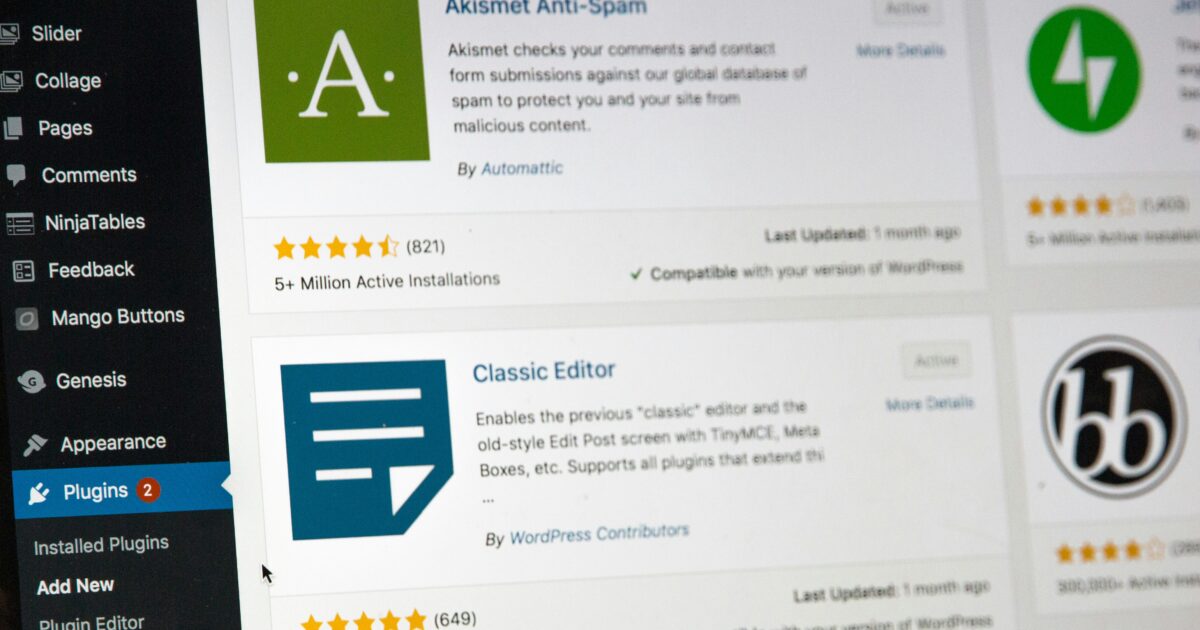
WordPress管理画面から「プラグイン」→「新規追加」と進み、「WP Mail SMTP」と検索します。
表示された「WP Mail SMTP by WPForms」プラグインの「今すぐインストール」をクリックし、インストールが完了したら「有効化」ボタンを押します。
このプラグインは多くのユーザーに支持されていて、アップデートも頻繁に行われているため安心して導入可能です。
- WordPressの管理画面にログイン
- 「プラグイン」から「新規追加」を選択
- 検索バーに「WP Mail SMTP」と入力
- プラグインを見つけて「今すぐインストール」をクリック
- インストール後は「有効化」を忘れずに
プラグイン設定手順
プラグインを有効化した後、左サイドバーの「WP Mail SMTP」をクリックすると設定画面が表示されます。
まず送信元メールアドレスや送信者名を設定し、使用するSMTPサービスを選びます。
Gmail、SendGrid、SMTP.comなど複数サービスから選択可能です。
| 項目 | 設定内容 |
|---|---|
| 送信元メールアドレス | あなたのメールアドレス(例: info@example.com) |
| 送信者名 | 好きな表示名(例: サイト名) |
| メール送信サービス | SMTP、Gmail、SendGridなどから選択 |
最後にAPIキーやSMTPサーバー情報を入力し、テストメールを送信して設定が正しいか確認しましょう。
SMTPサーバー情報の取得
SMTP送信を利用するには、契約しているサーバーやメールサービスからSMTPサーバー情報を用意する必要があります。
一般的に必要になるのは、SMTPサーバー名、ポート番号、ユーザー名、パスワード、暗号化方式(SSLまたはTLS)です。
例えばGmailを使う場合は、公式サポートページやGoogleアカウントのメール設定画面からこれらの情報を調べましょう。
Xserverやさくらのレンタルサーバーを利用している場合も、会員サポートページやメール設定情報、ご利用マニュアルを参照してください。
取得した情報をWP Mail SMTPの設定画面に入力し、最後にテストメールを送信して、正しく動作していることを確認してください。
サーバー・環境ごとの注意点

Contact Form 7でメールが届かない場合、利用しているサーバーや環境によって発生する問題が多くあります。
特にレンタルサーバーのメール機能、Gmailアドレスの使用、WordPressのテーマや他のプラグインとの組み合わせなど、送信環境ごとの特徴を理解しておくことが大切です。
それぞれの注意点について確認していきましょう。
レンタルサーバーのメール機能の制限
多くのレンタルサーバーでは迷惑メール対策やセキュリティ強化のため、標準でメールの送信方法や件数に制限がかけられています。
例えば、PHPのmail関数が制限されたり、一度に送れるメール数に上限があったりします。
- 特定の送信元メールアドレスを許可制にしている
- SPFやDKIMなどの認証設定が必須の場合がある
- メール送信ログが確認できるサーバーもある
このような場合、サーバー推奨の設定方法を確認し、必要に応じてSMTP認証プラグインを利用するのがおすすめです。
Gmailアドレス使用時の注意点
GmailアドレスをFromやToとして利用した場合、Google側の迷惑メールフィルターでブロックされたり、正常に届かない場合があります。
特に送信元にGmailを指定するのは推奨されません。
| 状況 | 起こりうる問題 |
|---|---|
| FromにGmail | サーバーのアドレスと異なり、なりすまし扱いでブロック |
| ToにGmail | 迷惑メールフォルダに振り分けられることがある |
なるべく独自ドメインのメールアドレスを利用し、どうしてもGmailを使う場合は迷惑メールフォルダも必ず確認してください。
テーマ・プラグインとの相性問題
WordPressのテーマや他のプラグインとの相性によって、メール送信処理が正しく動作しないケースもあります。
特にJavaScriptやAjaxを多用するテーマ、またはContact Form 7と機能が重複するプラグインが干渉すると、メール送信エラーが発生しやすくなります。
もしメールが届かない場合、以下の点を順番に確認しましょう。
- 他のプラグインを一時的に無効化する
- テーマを公式のWordPressテーマ(例:Twenty Twenty-One)に変更する
- Contact Form 7のバージョンを最新に更新する
これらの手順で問題が解消される場合は、テーマやプラグインの競合が原因と言えます。
相性問題を特定したら、開発元のサポートや公式フォーラムで解決策を調べるのも効果的です。
メール不達リスクを根本から減らすためのおすすめ運用法

Contact Form 7の「メールが届かない」トラブルは、しっかり対策すれば大きくリスクを減らすことが可能です。
ここでは、日々の運用で押さえておきたいポイントや具体的な対策方法をご紹介します。
独自ドメインメールアドレスの利用
メールの不達問題を防ぐためには、独自ドメインのメールアドレスを使うことが効果的です。
フリーメール(GmailやYahoo!メールなど)は迷惑メール判定されやすく、特に送信元アドレスに使うとトラブルの原因になります。
独自ドメインのアドレスを用意し、Contact Form 7の送信元や管理者宛てメールとして利用しましょう。
また、下記の点に注意するとより安全です。
- メールサーバーのSPF/DKIM/DMARCレコードを設定する
- 送信元アドレスとWordPressのドメインが一致しているか確認する
- 共用サーバー利用時は特にブラックリスト登録に注意する
これらを徹底することで、多くのメール不達リスクを回避できます。
配信ログや自動返信の設置
メールが本当に送信されているかを後から確認できる仕組みを作ることも重要です。
Contact Form 7はデフォルトでは送信ログを残しませんが、専用のプラグインを使うことで送信履歴を可視化できます。
またユーザーにも安心してもらえるよう自動返信メールの設定もおすすめです。
以下のような機能・設定を活用しましょう。
| 方法・プラグイン | できること |
|---|---|
| Flamingo | フォームから送信された内容をWordPress上に保存 |
| WP Mail Logging | すべての送信メールのログを記録 |
| 自動返信メール(Contact Form 7標準機能) | 問い合わせ送信者に自動で受付メールを返信 |
送信ログや自動返信を活用することで、未達や誤送信などの問題を早期に発見できます。
外部フォームサービスの活用
どうしてもWordPress側のメール機能に不安がある場合は、外部のフォームサービスを取り入れる方法も考えましょう。
外部サービスを利用することで、メールの到達率が高まったり、セキュリティ対策も強化できます。
代表的なサービスには次のようなものがあります。
- Googleフォーム
- formrun
- フォームズ
これらはWordPressと連携させることも可能なので、状況に合った方法を検討してみてください。
運用負担や管理面の違いもありますので、コストとセキュリティのどちらを重視するかも判断の目安になります。
contact form 7でメールが届かない際に実践すべきチェックリスト
Contact Form 7を利用していて、送信したはずのメールが届かない場合には、複数の原因が考えられます。
まずはトラブルの要因を一つずつ丁寧に確認していくことが重要です。
ここでは、具体的にどの部分をチェックすれば良いか、段階ごとにわかりやすくまとめてご紹介します。
メール送信エラーの確認ポイント
Contact Form 7でメールが届かないときに、まず見直すべき基本的なポイントを以下に挙げます。
- WordPressの管理画面でContact Form 7が最新バージョンか確認する
- メールアドレスの入力ミスや、誤った宛先を指定していないかチェックする
- ゴミ箱・迷惑メールフォルダに振り分けられていないか確認する
- プラグイン同士の競合が発生していないか
- サーバー側のメール送信制限やトラブルが発生していないか
これらは見落としやすいポイントでもあるので、まずはひとつひとつ確認してみましょう。
メール設定の必須項目と推奨設定
Contact Form 7のメール設定で、重要なポイントを表にまとめました。
| 項目 | 推奨設定 | 確認事項 |
|---|---|---|
| 送信元 | 自分のドメインのメールアドレス | example@example.com など、自サイトのドメインと一致しているか |
| 宛先 | 正しいメールアドレス | タイプミスや不要なスペースが無いか |
| 追加ヘッダー | Reply-Toの設定 | 送信先や返信先の設定が正しいか |
| メッセージ本文 | 重要情報が含まれているか | 内容に不自然なリンクや文字が無いか |
メール設定は正確に入力しないと、サーバー側で拒否されたり迷惑メール扱いされる可能性があります。
SMTPプラグインの導入も検討しよう
もし正しい設定でもメールが届かない場合、SMTPプラグインを利用することで解決するケースがあります。
WordPress標準のメール送信機能は、サーバーの仕様やセキュリティ制限の影響を受けやすいことがあるためです。
SMTPプラグインを使えば、Gmailや独自ドメインのメールサーバー経由でメールを送信でき、到達率が向上します。
プラグイン導入後は、送信テストで実際にメールが届くことを必ず確認しましょう。
サーバー側の問題やブラックリストも要チェック
上記の対策で解決しない場合は、サーバー側のメール機能自体に問題が起きているケースも考えられます。
サーバー運営会社のサポート情報で障害情報やメール機能の制限がないか調べてみてください。
また、自ドメインのIPがスパムメールによるブラックリスト登録を受けている場合も、正常にメールが届かなくなります。
各種ブラックリストチェックツールを活用して、メールの正常送信状況を定期的に確認することも大切です。